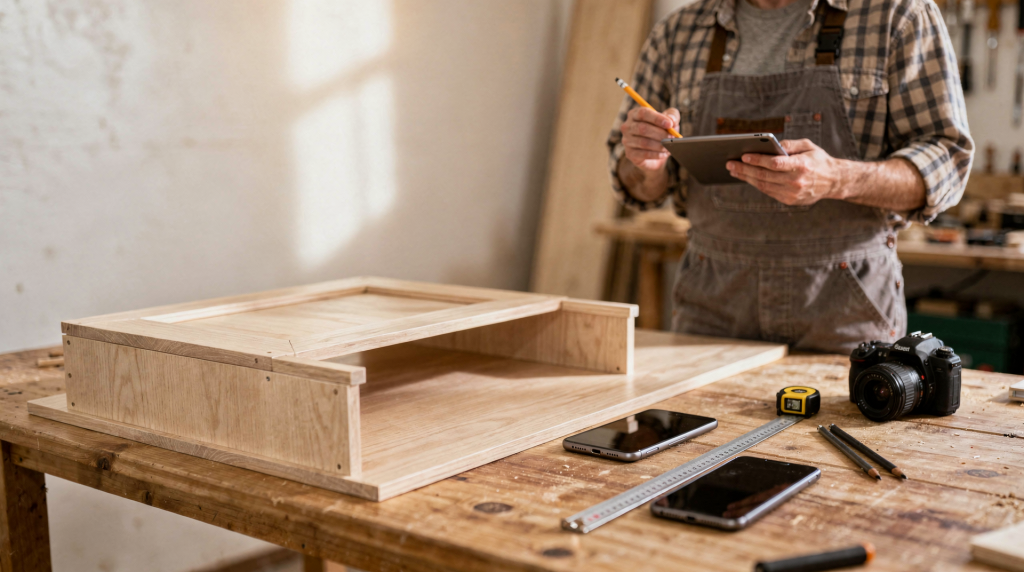
Когда стоишь посреди строящегося объекта, в одной руке рулетка, в другой — телефон с открытой сметой, а третьей, которой физически нет, нужно записать размеры ниши для радиатора, информация превращается в главный актив. Я прошел путь от клетчатой тетради, размокшей под дождем, до планшета с облачной синхронизацией, и скажу прямо: цифровой блокнот — это не про «удобно», это про выживание в темпе, где каждая потерянная цифра стоит денег.
За годы тестирования десятков приложений на реальных объектах — от коттеджей до офисных перепланировок — я вывел для себя четкий критерий: инструмент должен работать быстрее, чем я достаю карандаш из кармана. Если приложение требует пять нажатий, чтобы создать заметку с фото, оно провалило экзамен. В этой статье разберем, что реально помогает мастерам, замерщикам и прорабам, а что красиво выглядит только на скриншотах в App Store.
Почему бумага устарела: 5 критических проблем ручного учета на объекте
Многие до сих пор воспринимают переход на цифру как блажь или дань моде. Но когда я вижу, как прораб листает потрепанный ежедневник в поисках замеров трехдневной давности, а заказчик ждет смету, мне хочется просто показать ему хронометраж. Пять минут поиска против одной секунды в поисковой строке — это не магия, это элементарная организация данных.
Давайте разберем конкретные болевые точки, которые я наблюдал лично и которые устраняются цифровыми инструментами в первый же день использования.
1. Невозможность быстрого поиска и редактирования. В бумажном блокноте, если вы записали 50 замеров, найти конкретный размер стены для третьего этажа — это минутная задача. Нужно перебирать страницы, искать по дате, вспоминать контекст. В цифре вы просто вбиваете «стена 3-й этаж» в поиск и получаете результат за секунду. Если вы ошиблись в записи, в бумаге вы вырываете страницу или замазываете, в цифре — просто меняете одно число, и все расчеты в таблице обновляются автоматически. Я на этом не раз экономил: когда заказчик в последний момент меняет размер проема, пересчет сметы занимает секунды, а не час ручного переписывания.
2. Риск потери данных и физического повреждения. Стройка — это грязь, вода, пыль и удары. Листок может промокнуть от конденсата, размокнуть от краски, сгореть или просто выпасть из куртки. У меня был случай, когда блокнот с замерами целого этажа упал в ведро с грунтовкой. Восстанавливали по памяти — с ошибками и переделками. Цифровой блокнот в планшете или телефоне защищен от влаги (если устройство имеет соответствующий рейтинг), а главное — данные хранятся в облаке. Даже если вы потеряете устройство, информация останется на сервере и будет доступна из любого другого места. Проверял это лично, когда телефон упал с лесов: данные были восстановлены за пять минут на новом устройстве.
3. Сложность передачи информации заказчику и бригаде. Чтобы передать заказчику отчет по замерам, вам нужно сфотографировать каждый лист, отправить фото, или ждать, пока курьер принесет оригинал. В цифровом формате вы можете мгновенно сформировать красивый PDF-отчет с фото, записями и схемами и отправить его через WhatsApp, Telegram или email. Это не только ускоряет процесс, но и повышает ваш профессиональный статус. Заказчик видит структурированный документ, а не набор размазанных записей. По своему опыту скажу: когда клиент получает четкий отчет с фотографиями и замерами в одном файле, вопросов и претензий становится на порядок меньше.
4. Отсутствие связи между данными. В бумаге размер окна, цена материала и дата закупки — это три разные записи, которые не связаны логически. Если цена материала изменилась, вы не сразу увидите, что это влияет на вашу смету. В цифровых блокнотах с функцией таблиц и баз данных вы можете связать эти элементы. Вы меняете цену — и сумма в смете пересчитывается автоматически. Вы добавляете фото дефекта — и оно сразу прикрепляется к конкретной задаче. На одном объекте я настроил связь «материал-поставщик-цена», и когда поставщик поднял цены на гипсокартон, я мгновенно увидел, насколько вырастет итоговая смета, и успел согласовать это с заказчиком до закупки.
5. Неэффективность аналитики и контроля. Как вы отследите, сколько времени занял ремонт одной комнаты? Сколько материалов было закуплено за месяц? В бумаге это требует ручного подсчета и суммирования. В цифре приложения могут автоматически генерировать отчеты, графики и статистику. Вы видите, где вы теряете время, где перерасходуете материалы, и можете быстро скорректировать стратегию работы. Я, например, выявил, что на одном типе объектов мы стабильно перерасходуем штукатурку — оказалось, проблема в технике нанесения у конкретного мастера, а не в расчетах. Без цифровой аналитики я бы списал это на «особенности объекта».
Ключевые функции цифрового блокнота: что должно быть в идеальном приложении
Стандартные заметки в телефоне — это как шуруповерт с одной битой: вроде работает, но для серьезной работы не годится. Я перебрал с десяток приложений, прежде чем сформулировал для себя минимальный набор функций, без которых инструмент на объекте бесполезен. Вот что должно быть обязательно.
1. Гибкая структура записей с поддержкой мультимедиа
Приложение должно позволять создавать записи, которые не ограничиваются только текстом. В идеале одна запись должна включать:
- Текстовое описание: Описание задачи, проблемы, комментарий.
- Числовые данные: Замеры (ширина, высота, глубина), которые можно использовать в расчетах.
- Фотографии и видео: Возможность прикрепить фото объекта прямо из записи, с возможностью подписи (например, «Дефект на потолке, 3-й этаж»).
- Схемы и рисунки: Встроенный инструмент для рисования схем, разметки на фото (например, указать, где нужно сделать отверстие).
На практике это выглядит так: открываешь запись по комнате, а там сразу и размеры, и фото углов с пометками, и голосовое напоминание себе про кривую стену. Не нужно держать в голове пять разных источников информации.
2. Встроенные таблицы и калькуляторы
Строитель постоянно работает с числами. Блокнот должен иметь встроенные таблицы, которые позволяют:
- Создавать списки материалов с ценами и количеством.
- Автоматически пересчитывать суммы (цена × количество).
- Использовать формулы для расчета площади, объема, расхода материалов.
- Экспортировать данные в Excel или CSV для дальнейшей работы в сметных программах.
Я часто прямо на объекте, пока заказчик рядом, вбиваю размеры в таблицу, и она сразу выдает площадь стен и потолка. Это производит впечатление и снимает вопросы «а точно ли столько материала нужно?».
3. Синхронизация и облачное хранение
Это база. Приложение должно работать на всех ваших устройствах (телефон, планшет, компьютер) и синхронизировать данные в реальном времени.
- Облачное хранение: Данные не хранятся только на устройстве, они на сервере.
- Оффлайн-режим: Если на объекте нет интернета (что часто бывает в подвалах или на новых этажах), приложение должно работать без сети, а при появлении связи автоматически синхронизировать изменения.
- Множественный доступ: Возможность дать доступ к записи бригадиру, заказчику или дизайнеру, чтобы они могли видеть прогресс или добавлять свои комментарии.
Оффлайн-режим я проверяю в самом суровом месте — в подвале, где телефон едва ловит сеть. Если приложение в этот момент зависает или не дает создать запись, я его вычеркиваю из списка.
4. Поиск и фильтрация
В большом проекте вы можете иметь сотни записей. Приложение должно позволять:
- Быстро искать по ключевым словам (например, «окно», «бетон», «заказчик»).
- Фильтровать записи по дате, типу (фото, текст, замеры), статусу (сделано, в процессе, отложено).
- Использовать теги (например, #этаж1, #дефект, #закупка) для группировки.
Без нормального поиска цифровой блокнот превращается в свалку информации, где найти нужное так же сложно, как и в бумажном.
5. Безопасность и приватность
Строительные проекты часто содержат конфиденциальную информацию (планы, сметы, контакты заказчиков).
- Защита паролем: Возможность заблокировать доступ к приложению или к конкретным записям.
- Шифрование: Данные должны быть зашифрованы при передаче и хранении.
- Контроль версий: Если вы случайно изменили или удалили запись, приложение должно позволять восстановить предыдущую версию.
Контроль версий — это не паранойя. Бывало, что я случайно удалял важные замеры, и возможность откатиться на час назад спасала от повторного выезда на объект.
Топ-5 приложений для цифрового блокнота мастера: сравнение и разбор
Рынок предлагает десятки решений, но я отобрал пять, которые проходили проверку реальными задачами на объектах. Каждое из них я использовал лично минимум месяц, прежде чем делать выводы.
1. Notion: Универсальная база данных и блокнот
Для кого: Прорабы, менеджеры проектов, бригадиры, которым нужна сложная структура данных.
Плюсы:
- Невероятная гибкость: Вы можете создавать не просто заметки, а полноценные базы данных. Например, таблица материалов, где каждая строка — это отдельная запись с фото, описанием, ценами и статусом.
- Встроенные таблицы и формулы: Мощные инструменты для расчетов, которые работают как в Excel.
- Визуализация: Можно создавать красивые отчеты, галереи с фото, доски задач.
- Многоязычность и кастомизация: Огромное количество шаблонов, которые можно адаптировать под свои задачи.
- Облачная синхронизация: Работает на всех устройствах, оффлайн-режим доступен.
Минусы:
- Сложность для новичка: Требует времени на изучение и настройку.
- Зависимость от интернета: Оффлайн-режим работает, но не так стабильно, как в специализированных приложениях.
- Цена: Бесплатная версия имеет ограничения, для полноценной работы нужна платная подписка.
Пример использования: Создайте базу «Материалы на объекте». В каждой строке: название, цена, количество, фото упаковки, статус закупки (заказано, доставлено, использовано). Добавьте формулу для расчета общей стоимости. Я на одном объекте настроил такую базу, и снабженец мог в реальном времени видеть, что уже закуплено, а что еще в очереди.
2. Microsoft OneNote: Классический блокнот с мощью Excel
Для кого: Мастера, которые уже используют Windows и Office, ценят простоту и интеграцию.
Плюсы:
- Простота: Интерфейс похож на обычный блокнот, но с возможностью добавлять таблицы, фото, рисунки.
- Интеграция с Excel: Можно вставить таблицу из Excel, которая будет обновляться автоматически.
- Рисование: Встроенный инструмент для рисования схем, разметки на фото.
- Облачное хранение: Данные хранятся в OneDrive, синхронизация на всех устройствах.
- Оффлайн-режим: Работает без интернета, синхронизация при появлении связи.
- Бесплатность: Полностью бесплатен для большинства пользователей.
Минусы:
- Ограниченные формулы: Таблицы не так мощны, как в Excel или Notion.
- Медленная синхронизация: Иногда синхронизация может идти с задержкой.
- Слабый поиск: Поиск по тексту и фото работает, но не так быстро, как в специализированных приложениях.
Пример использования: Создайте раздел «Отчет по этажу 3». В каждой странице: описание работ, фото дефектов, замеры, список материалов. Добавьте таблицу с ценами и количеством. Я часто использую OneNote для быстрых выездов, когда нужно набросать схему от руки прямо на фото стены.
3. Google Keep + Google Sheets: Легкий и быстрый вариант
Для кого: Замерщики, мастера, которым нужно быстро записать что-то и не тратить время на настройку.
Плюсы:
- Максимальная простота: Интерфейс минималистичный, все интуитивно понятно.
- Быстрый доступ: Можно создать заметку за секунду, добавить фото, текст, замеры.
- Синхронизация с Google Sheets: Заметки можно легко перенести в таблицу для расчетов.
- Бесплатность: Полностью бесплатен.
- Оффлайн-режим: Работает без интернета.
Минусы:
- Ограниченные функции: Нет встроенных таблиц, формул, сложной структуры.
- Нет визуализации: Нельзя рисовать схемы, разметку на фото.
- Слабая организация: Нет тегов, фильтров, сложных поисков.
Пример использования: Быстро записать замеры комнаты: «Длина 4.2м, Ширина 3.5м, Высота 2.7м». Добавить фото угла. Позже перенести данные в Google Sheets для расчета площади. Это мой выбор для «полевых» замеров, когда важна скорость, а не структура.
4. Trello: Визуальный менеджер задач и блокнот
Для кого: Бригадиры, прорабы, которые управляют проектами и задачами.
Плюсы:
- Визуализация: Интерфейс в виде досок и карточек, где каждая карточка — это задача или запись.
- Структура: Можно создавать списки (например, «Нужно сделать», «В работе», «Сделано»), перемещать карточки.
- Вложения: В каждую карточку можно добавить фото, текст, замеры, ссылки.
- Комментарии: Возможность добавлять комментарии, обсуждать задачи с бригадой.
- Оффлайн-режим: Работает без интернета.
- Бесплатность: Бесплатная версия имеет достаточно функций.
Минусы:
- Не для заметок: Это менеджер задач, а не блокнот. Для сложных записей и расчетов не подходит.
- Ограниченные таблицы: Нет встроенных таблиц с формулами.
- Сложность для новичка: Требует времени на изучение.
Пример использования: Создайте доску «Ремонт квартиры 5». В списке «В работе» карточка «Укладка плитки в ванной». В карточке: фото, замеры, список материалов, комментарий от мастера. Trello отлично заходит бригадирам, которые мыслят задачами и этапами.
5. Evernote: Мощный блокнот с умным поиском
Для кого: Мастера, которым нужно много записей, фото, и быстрый поиск.
Плюсы:
- Умный поиск: Поиск по тексту, фото, даже по рукописным заметкам.
- Встроенные таблицы: Можно создавать таблицы с формулами.
- Рисование: Встроенный инструмент для рисования схем.
- Облачное хранение: Данные хранятся в облаке, синхронизация на всех устройствах.
- Оффлайн-режим: Работает без интернета.
- Расширенные функции: Можно создавать веб-клипперы, скриншоты, аудиозаписи.
Минусы:
- Цена: Бесплатная версия имеет ограничения, для полноценной работы нужна платная подписка.
- Сложность: Интерфейс может быть перегружен.
- Зависимость от интернета: Оффлайн-режим работает, но не так стабильно, как в специализированных приложениях.
Пример использования: Создайте заметку «Замеры комнаты 2». В ней: текст, фото, замеры, таблица с ценами, рисунок схемы. Используйте поиск для быстрого нахождения. Evernote хорош, когда записей становится очень много и нужен мощный поиск по всему архиву.
Сравнительная таблица приложений
| Приложение | Гибкость | Таблицы и формулы | Визуализация | Оффлайн-режим | Цена | Идеально для |
|---|---|---|---|---|---|---|
| Notion | ⭐⭐⭐⭐⭐ | ⭐⭐⭐⭐⭐ | ⭐⭐⭐⭐⭐ | ⭐⭐⭐ | $ | Прорабы, менеджеры |
| OneNote | ⭐⭐⭐⭐ | ⭐⭐⭐ | ⭐⭐⭐⭐ | ⭐⭐⭐⭐ | Бесплатно | Мастера, Office-пользователи |
| Google Keep | ⭐⭐ | ⭐ | ⭐ | ⭐⭐⭐⭐ | Бесплатно | Замерщики, быстрые записи |
| Trello | ⭐⭐⭐ | ⭐ | ⭐⭐⭐⭐ | ⭐⭐⭐⭐ | Бесплатно | Бригадиры, управление задачами |
| Evernote | ⭐⭐⭐⭐ | ⭐⭐⭐⭐ | ⭐⭐⭐⭐ | ⭐⭐⭐⭐ | $ | Мастера с большим количеством записей |
Как настроить цифровой блокнот для максимальной эффективности: пошаговая инструкция
Выбор приложения — это только первый шаг. Чтобы инструмент стал реально полезным, его нужно правильно настроить. Ниже — пошаговая инструкция, которая поможет вам организовать рабочий процесс. Я проходил этот путь сам и знаю, где чаще всего спотыкаются новички.
Шаг 1: Определите структуру своих записей
Перед началом работы задайте себе вопросы:
- Какие типы записей я делаю чаще? (замеры, отчеты, списки материалов, фото дефектов).
- Как я буду искать эти записи? (по дате, по объекту, по типу).
- Какие данные мне нужно хранить? (текст, числа, фото, схемы).
Пример структуры для прораба:
- Раздел «Объекты»: Каждая запись — это отдельный объект (квартира, дом, офис).
- Внутри объекта:
- Замеры: Записи с размерами, расчетами площади.
- Дефекты: Записи с фото, описанием проблемы, статусом решения.
- Материалы: Таблица с материалами, ценами, количеством, статусом закупки.
- Задачи: Список задач с приоритетом, сроками, ответственными.
Не пытайтесь сразу создать идеальную структуру. Начните с двух-трех типов записей, которые вы делаете ежедневно, и постепенно расширяйте.
Шаг 2: Создайте шаблоны для типовых записей
Не нужно каждый раз создавать новую запись с нуля. Создайте шаблоны для типовых ситуаций:
- Шаблон «Замеры комнаты»:
- Текст: «Комната №, этаж, площадь».
- Таблица: «Длина, Ширина, Высота, Площадь».
- Фото: «Фото 1, Фото 2, Фото 3».
- Ссылка: «Схема на фото».
- Шаблон «Отчет по дефекту»:
- Текст: «Описание дефекта, локация, причина».
- Фото: «Фото дефекта, фото после ремонта».
- Статус: «В работе, Решено, Отложено».
- Дата: «Дата обнаружения, дата решения».
В Notion, OneNote, Evernote можно создать шаблоны и использовать их для быстрой записи. Я настроил шаблоны под каждый тип объекта — квартира, офис, коттедж — и это экономит мне по 10-15 минут на каждом выезде.
Шаг 3: Настройте теги и фильтры
Используйте теги для быстрой группировки записей. Например:
#этаж1#дефект#закупка#urgent
В Notion, Trello, Evernote можно создавать фильтры по тегам, чтобы быстро находить нужные записи. Когда у вас накапливается 200+ записей по объекту, теги становятся единственным способом не утонуть в информации.
Шаг 4: Интегрируйте с другими инструментами
Если вы используете сметные программы, Excel, Google Sheets, настройте интеграцию:
- В Notion можно вставить таблицу из Excel, которая будет обновляться автоматически.
- В OneNote можно вставить таблицу из Excel.
- В Google Keep можно перенести заметки в Google Sheets.
Это позволит избежать ручного переноса данных и снизить риск ошибок. Я однажды ошибся при ручном переносе 50 позиций из блокнота в смету — ошибка стоила двух дней переделок. С тех пор только автоматический импорт.
Шаг 5: Настройте безопасность
- Защита паролем: Заблокируйте доступ к приложению или к конкретным записям.
- Шифрование: Проверьте, что данные зашифрованы при передаче и хранении.
- Контроль версий: Убедитесь, что приложение позволяет восстанавливать предыдущие версии записей.
Контроль версий — это не просто галочка в настройках. Это страховка от случайного удаления или изменения данных. Я всегда проверяю эту функцию перед тем, как доверить приложению рабочие данные.
Шаг 6: Начните с малого и постепенно расширяйте
Не нужно сразу создавать сложную структуру. Начните с простых записей: замеры, фото, списки. Постепенно добавляйте таблицы, формулы, теги. Так вы не перегрузите себя и сможете адаптировать инструмент под свои нужды. Мой совет: первую неделю используйте только 20% функций приложения, а остальные подключайте по мере возникновения реальной потребности.
Типовые ошибки при переходе от бумаги к цифре: что нельзя делать
Переход к цифровым инструментам — это не всегда гладкий процесс. Многие мастера совершают ошибки, которые приводят к потере времени, данных или даже к отказу от использования приложения. Вот основные ошибки, которых нужно избегать, проверенные на собственном опыте и опыте коллег.
1. Попытка сразу создать сложную структуру
Новички часто пытаются сразу создать идеальную, сложную систему с сотнями записей, таблицами, формулами. Это приводит к перегрузке, потере времени и отказу от использования. Правило: Начните с простых записей, постепенно добавляйте сложные функции. Я видел, как прорабы бросали Notion через неделю, потому что пытались сразу построить «идеальную систему», вместо того чтобы просто начать записывать замеры.
2. Отсутствие оффлайн-режима
На объекте часто нет интернета. Если приложение не работает без сети, вы не сможете записать замеры или добавить фото. Правило: Выбирайте приложения с надежным оффлайн-режимом. Проверьте это сразу: включите авиарежим и попробуйте создать запись с фото. Если не работает — ищите другое приложение.
3. Неиспользование шаблонов
Если вы каждый раз создаете новую запись с нуля, вы теряете время. Правило: Создайте шаблоны для типовых записей и используйте их. Шаблон замеров комнаты, который я настроил за 15 минут, экономит мне по 5 минут на каждом объекте. За месяц набегает несколько часов.
4. Отсутствие синхронизации
Если данные не синхронизируются на всех устройствах, вы не сможете найти запись на телефоне, если записали ее на планшете. Правило: Выбирайте приложения с надежной облачной синхронизацией. Проверьте синхронизацию в обе стороны: создайте запись на телефоне и убедитесь, что она появилась на планшете, и наоборот.
5. Игнорирование безопасности
Если данные не защищены, вы можете потерять конфиденциальную информацию. Правило: Настройте защиту паролем, шифрование, контроль версий. Хотя бы базовый пароль на вход в приложение — это минимум, который должен быть настроен с первого дня.
6. Попытка заменить все инструменты одним приложением
Не нужно пытаться заменить сметные программы, Excel, фото-приложения одним блокнотом. Правило: Используйте блокнот для записей, а для расчетов и сложных задач — специализированные инструменты. Цифровой блокнот — это хаб для сбора информации, а не замена всем программам.
7. Отсутствие обучения
Если вы не знаете, как использовать приложение, вы не сможете его эффективно применять. Правило: Пройдите обучение, изучите функции, посмотрите видеоуроки. Потратьте час на изучение базовых функций — это окупится в первую же неделю работы.
Чек-лист выбора цифрового блокнота: 10 вопросов, которые нужно задать себе
Чтобы выбрать правильное приложение, ответьте на эти 10 вопросов. Я составил этот чек-лист на основе десятков консультаций с коллегами, которые не знали, с чего начать.
- Какой тип записей я делаю чаще? (замеры, отчеты, списки, фото).
- Нужны ли мне таблицы и формулы? (для расчетов, смет).
- Нужна ли мне визуализация? (схемы, рисунки, разметка на фото).
- Нужен ли мне оффлайн-режим? (работа без интернета).
- Нужна ли мне синхронизация на всех устройствах? (телефон, планшет, компьютер).
- Нужна ли мне безопасность? (защита паролем, шифрование).
- Нужна ли мне интеграция с другими инструментами? (Excel, Google Sheets, сметные программы).
- Какая цена мне подходит? (бесплатно, платно).
- Нужна ли мне простота? (минималистичный интерфейс).
- Нужна ли мне гибкость? (сложная структура, базы данных).
Ответы:
- Если вам нужны таблицы, формулы, визуализация, оффлайн-режим, синхронизация, безопасность, интеграция, гибкость — выбирайте Notion.
- Если вам нужна простота, таблицы, визуализация, оффлайн-режим, синхронизация, безопасность, интеграция, бесплатность — выбирайте OneNote.
- Если вам нужна простота, оффлайн-режим, синхронизация, бесплатность — выбирайте Google Keep.
- Если вам нужна визуализация, оффлайн-режим, синхронизация, бесплатность, управление задачами — выбирайте Trello.
- Если вам нужны таблицы, визуализация, оффлайн-режим, синхронизация, безопасность, интеграция, умный поиск — выбирайте Evernote.
Практические примеры использования: как это работает в реальной жизни
Теория без практики мертва. Вот три реальных сценария, которые я наблюдал или реализовывал сам. Они показывают, как цифровые блокноты встраиваются в рабочий процесс на разных ролях.
Пример 1: Прораб на объекте
Ситуация: Прораб управляет ремонтом 3-квартирного дома. Нужно записать замеры, дефекты, материалы, задачи.
Использование Notion:
- Создает базу «Объекты».
- В каждой записи — отдельный объект (квартира 1, квартира 2, квартира 3).
- Внутри объекта:
- Замеры: Таблица с размерами, расчетами площади.
- Дефекты: Записи с фото, описанием, статусом.
- Материалы: Таблица с материалами, ценами, количеством, статусом закупки.
- Задачи: Список задач с приоритетом, сроками, ответственными.
- Использует теги:
#этаж1,#дефект,#urgent. - Синхронизирует данные на планшете и телефоне.
- Отправляет отчет заказчику в PDF с фото, записями, схемами.
Результат: Прораб видит всю информацию в одном месте, быстро находит нужные записи, автоматически рассчитывает суммы, быстро отправляет отчеты. Время на подготовку отчетов сократилось с 2 часов до 20 минут.
Пример 2: Замерщик на объекте
Ситуация: Замерщик делает замеры для проектирования. Нужно быстро записать размеры, добавить фото, сделать расчеты.
Использование Google Keep:
- Быстро создает заметку «Замеры комнаты 1».
- В ней: текст с размерами, фото комнаты, таблица с расчетами площади.
- Переносит данные в Google Sheets для дальнейшей работы.
- Использует оффлайн-режим, так как на объекте нет интернета.
Результат: Замерщик быстро записывает данные, не теряет их, быстро переносит в таблицу, не тратит время на настройку. Скорость обработки одного объекта выросла на 30%.
Пример 3: Бригадир на объекте
Ситуация: Бригадир управляет задачами, материалами, дефектами. Нужно быстро видеть, что нужно сделать, что закупить, что исправить.
Использование Trello:
- Создает доску «Ремонт квартиры 5».
- В списке «В работе» карточка «Укладка плитки в ванной».
- В карточке: фото, замеры, список материалов, комментарий от мастера.
- Перемещает карточки в список «Сделано».
- Использует оффлайн-режим, так как на объекте нет интернета.
Результат: Бригадир видит все задачи в одном месте, быстро перемещает карточки, быстро видит, что нужно сделать, что закупить, что исправить. Количество забытых задач сократилось до нуля.
FAQ: Часто задаваемые вопросы о цифровых блокнотах мастера
1. Какое приложение лучше для замера помещения?
Для замера помещения лучше использовать приложения с встроенными таблицами и формулами, например, Notion или OneNote. Они позволяют быстро записать размеры, рассчитать площадь, объем, добавить фото. Google Keep тоже подходит, если нужно быстро записать замеры и перенести в таблицу. Я обычно рекомендую Notion для сложных объектов и Google Keep для быстрых выездов.
2. Можно ли использовать цифровой блокнот без интернета?
Да, большинство приложений (Notion, OneNote, Google Keep, Trello, Evernote) имеют оффлайн-режим. Вы можете записать замеры, добавить фото, создать таблицу без интернета. При появлении связи данные автоматически синхронизируются. Но обязательно проверьте эту функцию до начала работы на объекте — у некоторых приложений оффлайн-режим работает с ограничениями.
3. Как защитить данные в цифровом блокноте?
Используйте защиту паролем, шифрование, контроль версий. В Notion, OneNote, Evernote можно заблокировать доступ к приложению или к конкретным записям. Также проверяйте, что данные зашифрованы при передаче и хранении. Минимальный набор: пароль на вход и возможность восстановить удаленные записи.
4. Можно ли интегрировать цифровой блокнот со сметными программами?
Да, многие приложения (Notion, OneNote, Google Keep) позволяют интегрироваться со сметными программами, Excel, Google Sheets. Вы можете вставить таблицу из Excel, которая будет обновляться автоматически, или перенести заметки в таблицу для расчетов. Я часто использую связку Notion + Google Sheets: в Notion собираю данные, в Sheets делаю финальные расчеты.
5. Как быстро найти нужную запись в цифровом блокноте?
Используйте поиск по ключевым словам, теги, фильтры. В Notion, Evernote, OneNote можно искать по тексту, фото, даже по рукописным заметкам. Также можно создавать фильтры по тегам, чтобы быстро находить нужные записи. Совет: всегда добавляйте к записям понятные ключевые слова, по которым вы будете их искать через месяц.
6. Какое приложение лучше для управления задачами на объекте?
Для управления задачами лучше использовать Trello. Он имеет визуальный интерфейс в виде досок и карточек, где каждая карточка — это задача. Можно создавать списки, перемещать карточки, добавлять комментарии, вложения. Бригадиры, с которыми я работал, осваивают Trello за один день.
7. Какое приложение лучше для создания отчетов для заказчика?
Для создания отчетов лучше использовать Notion или OneNote. Они позволяют создавать красивые отчеты с фото, записями, схемами, таблицами. Можно экспортировать данные в PDF и отправить заказчику. Notion дает больше возможностей для кастомизации отчета, OneNote проще в освоении.
8. Какое приложение лучше для быстрой записи замера?
Для быстрой записи замера лучше использовать Google Keep. Он открывается мгновенно, позволяет за секунду создать заметку с текстом и фото, и не требует никакой настройки. Идеально для ситуаций, когда нужно записать размеры «на бегу» и позже перенести в основную систему.