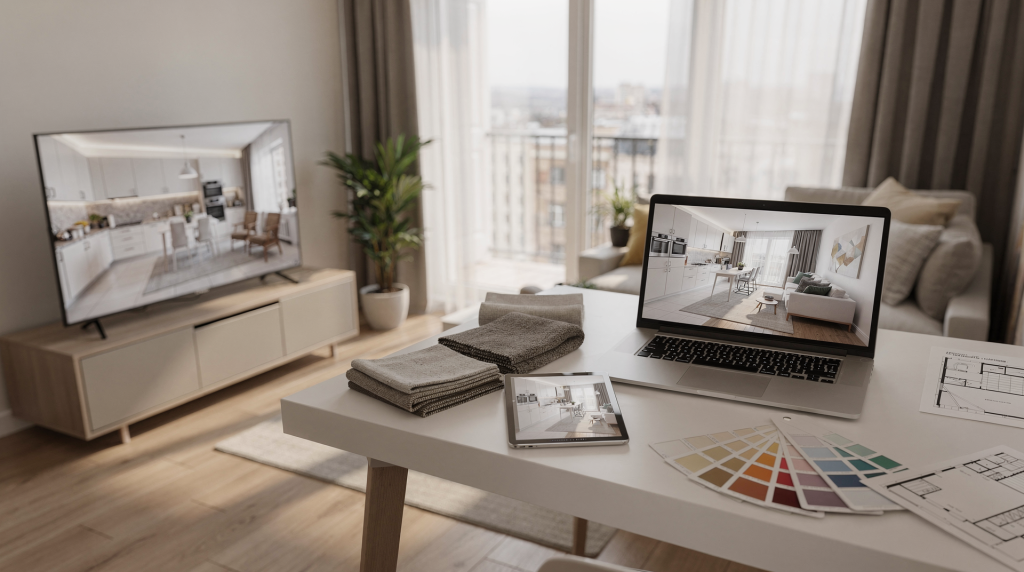
Ошибка в проекте на стройке обходится дороже любого инструмента — этот урок я усвоил, когда вместо кульманов и бумажных чертежей на объектах появились первые планшеты. Визуализация интерьера перестала быть просто «красивой картинкой», превратившись в рабочий инструмент, который спасает бюджет, материалы и нервы. Если вы дизайнер, архитектор, владелец квартиры или прораб, которому нужно согласовать проект с заказчиком, выбор правильного софта напрямую влияет на то, сколько раз придётся переделывать готовую работу.
Почему визуализация интерьера стала обязательным этапом ремонта
Под визуализацией интерьера понимают создание трёхмерного изображения помещения, в котором видны не только размеры, но и объём, свет, фактура материалов и реальное расположение предметов. В отличие от плоского чертежа, 3D-модель показывает, как шкаф встанет в нишу, не перекроет ли диван проход, и куда лягут тени от люстры.
Этот процесс перестал быть опцией для энтузиастов. По моим наблюдениям, любая бригада, которая хотя бы раз переделывала штрабу из‑за неверно размещённого выключателя, быстро понимает ценность предварительной проработки в объёме.
Вот кому и зачем это нужно на практике:
- Владельцы квартир и домов. Вы заранее видите, поместится ли выбранный шкаф в проход, не станет ли кухня тесной после установки острова. Это исключает покупку мебели, которая не подходит по габаритам.
- Дизайнеры интерьеров. Клиент редко читает чертежи, но мгновенно оценивает картинку. Визуализация ускоряет согласование и снижает число правок после начала работ.
- Прорабы и строители. На площадке 3D‑модель становится шпаргалкой: где делать ниши, как развести электрику под светильники, какой зазор оставить для труб. Ошибка в проекте, пойманная на этапе моделирования, стоит в десятки раз дешевле переделки.
- Мебельные магазины и производители. Показать свой диван в реалистичном интерьере клиента — это продаёт лучше любых каталогов.
Типичные ошибки без визуализации
Без инструментов визуализации я не раз видел на объектах одни и те же грабли:
- Неправильный размер мебели. Шкаф не заходит в дверной проём, диван перекрывает батарею, обеденный стол не оставляет места для стульев. Каждая такая ошибка — это возврат товара или дорогостоящая переделка.
- Неудачное освещение. Светильники монтируют без учёта реальной геометрии: рабочая зона кухни оказывается в тени, а в спальне свет бьёт прямо в глаза. Это особенно критично, когда проводка уже зашита в штрабы.
- Неправильный выбор материалов. Плитка, обои и напольное покрытие в магазине смотрятся иначе, чем в конкретном помещении с его освещением и соседством других поверхностей. 3D‑модель с текстурами позволяет избежать диссонанса.
- Сложности с коммуникациями. Выводы под сантехнику и электрику, не учтённые в объёмной модели, затем приходится переносить, а это — штробление, пыль и дополнительные расходы.
- Потеря времени и денег. Все перечисленные ошибки приводят к тому, что ремонт затягивается, а смета разбухает на десятки процентов.
Основные типы инструментов для визуализации интерьеров
На рынке сформировалось три класса решений. Я тестировал представителей каждого, и у всех есть свои сильные и слабые стороны, которые проявляются именно в работе, а не в маркетинговых описаниях.
1. Онлайн-планировщики (Web-сервисы)
Это сервисы, живущие в браузере. Ничего устанавливать не нужно — заходите на сайт, задаёте параметры комнаты, таскаете мебель и материалы, получаете 3D‑сцену. Я не раз запускал их на стройке прямо с планшета, когда нужно было быстро прикинуть вариант расстановки.
Плюсы:
- Простота. Не требуется ни установка, ни специальное обучение. Интерфейс обычно интуитивен, как у конструктора.
- Доступность. Большинство сервисов имеют бесплатный функционал или недорогие тарифы, что критично для малого бизнеса и частников.
- Быстрота. Создать базовый проект и показать его клиенту можно за 15–30 минут.
- Облачное хранение. Проекты не потеряются при поломке жёсткого диска, доступны с телефона, планшета или ноутбука прямо на объекте.
Минусы:
- Ограниченный функционал. До полноценного профессионального рендеринга и анимации им далеко. Сложные световые сценарии или нестандартные конструкции часто реализовать невозможно.
- Зависимость от браузера. На слабом железе или при медленном интернете сервис начинает тормозить, а иногда и вылетать.
- Ограничения в качестве. Финальная картинка пригодна для согласования, но для презентации высокого уровня может не хватить реализма.
Примеры:
- Planner 5D. Один из самых популярных. Позволяет быстро создавать 2D и 3D планы, добавлять мебель, материалы и освещение. Бесплатная версия щедрая, платные тарифы добавляют расширенный каталог и рендеры.
- Roomstyler. Отличается внушительным каталогом мебели и материалов. Реалистичность моделей выше среднего для веб‑сервиса.
- HomeStyler. Простой и удобный инструмент с большим каталогом. Неплох для быстрых планировок.
- Kozik. Российский сервис, ориентированный на отечественного пользователя. Позволяет делать 2D и 3D планы, добавлять мебель и материалы. При тестировании порадовал адекватным подбором локальных брендов в библиотеке.
2. 3D-сервисы (Профессиональные программы)
Это уже «тяжёлый» софт, требующий установки на компьютер. Я работал с ними, когда требовалась фотореалистичная картинка для утверждения крупного проекта. Освоение занимает время, но и возможности несопоставимы с веб‑инструментами.
Плюсы:
- Высокое качество. Сцены получаются фотореалистичными: корректные тени, отражения, текстуры высокого разрешения. То, что нужно для финальной презентации.
- Широкий функционал. Можно выполнять сложное моделирование, настраивать физику света, делать анимацию облёта камеры и экспортировать проект в форматы для смежных программ.
- Гибкость. Параметры материалов, источников света и камер настраиваются в широких пределах, что позволяет имитировать реальное освещение в разное время суток.
Минусы:
- Сложность. Порог входа высок. Без обучения и практики результат будет хуже, чем в среднем онлайн‑планировщике. На освоение базовых навыков у новичка уходят недели.
- Стоимость. Лицензии на топовые программы стоят сотни и тысячи долларов в год. Для штучных проектов это может быть неоправданно.
- Зависимость от оборудования. Требуется мощный компьютер с хорошей видеокартой и достаточным объёмом оперативной памяти. Рендеринг сложных сцен может занимать часы.
Примеры:
- 3ds Max. Тяжёлая артиллерия. Индустриальный стандарт в дизайне интерьеров, архитектуре и визуализации. Даёт максимальный контроль, но и требует серьёзной подготовки.
- Blender. Мощный бесплатный инструмент. По функционалу вплотную приближается к коммерческим аналогам. Активно развивается, сообщество огромное.
- SketchUp. Более доступная по сложности программа, которую часто используют и в дизайне, и в строительстве. Хороша для быстрого объёмного моделирования, но для фотореализма требует плагинов.
- Revit. BIM‑инструмент. Заточен не только под визуализацию, но и под создание полноценной информационной модели здания: стены «знают» свой материал, коммуникации связаны. Идеален для крупных проектов, где важна совместная работа.
3. Мобильные приложения
Приложения на смартфоне или планшете — это мобильный цех. Я не раз использовал их прямо на объекте, когда нужно было быстро зафиксировать планировку и прикинуть расстановку. Некоторые умеют обмерять комнату через камеру, что экономит время на ручном вводе размеров.
Плюсы:
- Мобильность. Работаете с телефона в любом помещении, без ноутбука. Идеально для первичных замеров и обсуждения на месте.
- Простота. Интерфейсы заточены под сенсор и интуитивны. Освоение занимает минуты.
- Быстрота. Проект создается прямо во время разговора с заказчиком. Это ускоряет принятие решений.
Минусы:
- Ограниченный функционал. До полноценного профессионального 3D‑моделирования далеко. Сложные световые схемы, детальная настройка материалов и анимация недоступны.
- Ограничения в качестве. Картинка приемлема для рабочего согласования, но не для портфолио.
- Зависимость от устройства. На старых или бюджетных смартфонах приложение может тормозить, а точность обмеров через камеру падает.
Примеры:
- Magicplan. Позволяет создавать 2D и 3D планы, используя камеру смартфона в качестве измерителя. На практике даёт погрешность в пределах 2–3 см, что для эскизных решений допустимо.
- RoomScan. Аналогичный подход — обмер через камеру. Хорош для быстрой фиксации сложных помещений.
- Houzz. Кроме планировщика, предлагает огромную библиотеку идей и товаров.
- iDesign. Простой инструмент для расстановки мебели и подбора материалов прямо на экране планшета.
Сравнительная таблица: Онлайн-планировщики, 3D-сервисы и мобильные приложения
Для наглядности свёл ключевые параметры в таблицу. Она помогает быстро сопоставить возможности, когда выбираешь инструмент под конкретную задачу.
| Параметр | Онлайн-планировщики | 3D-сервисы | Мобильные приложения |
|---|---|---|---|
| Сложность | Низкая | Высокая | Низкая |
| Стоимость | Бесплатно / недорого | Дорого | Бесплатно / недорого |
| Качество 3D | Среднее | Высокое | Среднее |
| Функционал | Ограниченный | Широкий | Ограниченный |
| Обучение | Быстрое | Долгое | Быстрое |
| Оборудование | Любой компьютер / браузер | Мощный ПК с видеокартой | Смартфон / планшет |
| Облачное хранение | Да | Часто нет | Да |
| Примеры | Planner 5D, Roomstyler | 3ds Max, Blender, SketchUp | Magicplan, RoomScan |
Как выбрать подходящий инструмент?
Выбор сводится к нескольким практическим вопросам, которые я обычно задаю себе перед стартом проекта:
- Ваш уровень подготовки. Если опыта нет — стартуйте с веб‑планировщика или мобильного приложения. Профессионалам, которые готовы вкладывать время в обучение, нужны десктопные 3D‑программы.
- Бюджет. При ограниченном бюджете разумно оставаться в бесплатных тарифах или недорогих подписках. Если визуализация — основной рабочий инструмент, инвестиция в лицензию окупается качеством и скоростью.
- Задача. Для быстрого эскиза на встрече с клиентом достаточно онлайн‑сервиса или приложения. Для презентации высокого уровня и сложных сцен — только профессиональный софт.
- Оборудование. Слабый ноутбук не потянет 3ds Max. В таком случае разумнее использовать облачные веб‑инструменты или планшет с приложением. И наоборот: мощная станция раскрывает потенциал тяжёлых программ.
Пошаговая инструкция: Как создать проект интерьера с помощью онлайн-планировщика
Разберу процесс на примере Planner 5D — сервиса, который я не раз рекомендовал коллегам за сочетание простоты и возможностей. Действия универсальны и для других аналогичных платформ.
Шаг 1: Регистрация и выбор проекта
- Заходите на сайт Planner 5D в браузере. Я обычно открываю его в Chrome — на нём отрисовка работает плавнее.
- Регистрируетесь (можно через email или соцсети).
- Жмёте «Создать новый проект».
- Выбираете тип: квартира, дом, офис, другое.
- Задаёте размер комнаты: стандартный вариант или свой через ручной ввод. Советую сразу указывать точные размеры, снятые с объекта, — потом меньше правок.
Шаг 2: Создание плана комнаты
- В режиме 2D берёте инструмент «Стена» и обводите контуры комнаты. Удобно, что стены «прилипают» друг к другу под прямым углом.
- Добавляете двери и окна. Перетаскиваете их на план и подгоняете размеры.
- Если есть ниши или перегородки, используете соответствующий инструмент.
- Обязательно проверяете итоговые размеры комнаты инструментом «Измерение». На объектах я сталкивался с тем, что реальная геометрия «гуляет» на пару сантиметров — лучше сразу заложить это в модель.
Шаг 3: Добавление мебели и материалов
- Переключаетесь в режим 3D. Вид становится объёмным, и сразу видны косяки планировки.
- Через инструмент «Мебель» добавляете предметы: диван, стол, шкаф, кровать. Каждый объект можно двигать, вращать и менять габариты.
- Инструментом «Материалы» назначаете отделку: обои на стены, плитку на пол, ламинат. Важно: в библиотеке есть текстуры, приближенные к реальным. Я всегда проверяю, как материал выглядит под разным освещением, поворачивая сцену.
- Добавляете источники света: люстры, точечные светильники, торшеры. От их расположения сильно зависит восприятие объёма.
Шаг 4: Настройка света и камеры
- В настройках света регулируете интенсивность и цветовую температуру. Холодный свет в спальне, например, создаёт неуютное ощущение — это видно сразу.
- Выбираете ракурс камеры: угол, высоту, фокусное расстояние. Это как выбор точки съёмки на реальном объекте.
- Запускаете рендер. Для предварительного просмотра хватает быстрого, для финального — качественного, который считает тени и отражения. В бесплатной версии Planner 5D доступно ограниченное число качественных рендеров, но для согласования их обычно хватает.
Шаг 5: Экспорт и сохранение проекта
- Сохраняете проект — он уходит в облако и будет доступен с любого устройства.
- Экспортируете в нужном формате: PDF для документации, JPG или PNG для показа в мессенджере. Некоторые сервисы позволяют выгружать и 3D‑файлы, но Planner 5D этого не умеет.
- При необходимости отправляете ссылку на проект клиенту или коллеге — они смогут покрутить модель в браузере без регистрации.
Типичные ошибки при создании проекта
Даже с хорошим инструментом легко допустить промахи, которые потом вылезут на объекте. Вот что я вынес из практики:
- Неправильный размер мебели. Каталоги иногда подтягивают стандартные габариты, которые не совпадают с реальной моделью. Всегда сверяйте размеры с паспортом изделия.
- Неудачное освещение. Свет в планировщике часто ставится «лишь бы было». А на деле оказывается, что рабочая зона кухни осталась без света. Моделируйте сценарии: дневной, вечерний, только искусственный свет.
- Неправильный выбор материалов. Цвет и текстура на рендере могут отличаться от реальных образцов. Я всегда прикладываю к проекту фото реальных материалов при дневном свете.
- Сложности с коммуникациями. Не забывайте наносить на план выводы розеток, труб и вентиляции. В 2D‑режиме это сделать проще.
Как использовать 3D-сервисы для создания реалистичных моделей интерьеров
Когда задача требует фотореализма и детализации, без десктопного софта не обойтись. Покажу логику работы на примере SketchUp — более доступной программы, которую я часто рекомендую для старта в профессиональном 3D.
Шаг 1: Установка и настройка программы
- Скачиваете SketchUp с официального сайта. Базовая версия бесплатна и работает прямо в браузере, но для расширенных функций нужна десктопная Pro.
- Устанавливаете и запускаете. При первом запуске выбираете шаблон (метры или футы).
- Настраиваете фон, стиль отображения, горячие клавиши под себя. Лично я сразу отключаю автосохранение в облако, если работаю с локальными файлами.
Шаг 2: Создание плана комнаты
- Инструментом «Прямоугольник» чертите основание комнаты, затем «Тяни/Толкай» выдавливаете стены на нужную высоту.
- Добавляете проёмы дверей и окон через булевы операции или готовые компоненты из библиотеки 3D Warehouse.
- Перегородки и ниши моделируются тем же способом.
- Проверяете точность размеров рулеткой — инструмент «Рулетка» работает аналогично реальной.
Шаг 3: Добавление мебели и материалов
- Через окно «Компоненты» или 3D Warehouse вставляете мебель. Тысячи моделей — от реальных производителей до любительских. Я предпочитаю проверять геометрию, потому что некоторые модели имеют лишнюю детализацию, тормозящую сцену.
- Материалы назначаются через панель «Материалы». Можно загружать собственные текстуры, что полезно, когда нужно показать конкретную коллекцию плитки.
- Освещение в базовом SketchUp имитируется вручную — источниками света становятся объекты с материалом «светящийся». Для реалистичного освещения потребуется плагин рендеринга (V-Ray, Enscape).
Шаг 4: Настройка света и камеры
- С плагином V-Ray выставляете физические источники света: солнце через окно, точечные светильники, лампы.
- Камеру настраиваете, как в реальной фотостудии: положение, фокусное расстояние, глубина резкости.
- Запускаете рендер. Настройки качества определяют время просчёта: финальное изображение в высоком разрешении может считаться от нескольких минут до нескольких часов в зависимости от сложности сцены и мощности ПК.
Шаг 5: Экспорт и сохранение проекта
- Сохраняете проект в формате .skp (родной для SketchUp) и при необходимости экспортируете в форматы 3D‑печати, CAD или растровые изображения.
- Для обмена с теми, у кого нет программы, можно выгрузить анимацию или панораму 360°.
- Я обычно делаю несколько видовых точек и рендерю их в фоновом режиме, пока занимаюсь другими задачами.
Типичные ошибки при использовании 3D-сервисов
- Неправильный размер мебели. Даже в профессиональной среде случается путаница с единицами измерения (сантиметры / дюймы). Всегда перепроверяйте настройки проекта.
- Неудачное освещение. Без опыта легко пересветить сцену или, наоборот, сделать её слишком тёмной. Рекомендую использовать готовые пресеты освещения и сверяться с реальными замерами освещённости.
- Неправильный выбор материалов. Глянцевые поверхности могут давать неестественные блики, если неправильно настроены параметры отражения.
- Сложности с коммуникациями. В отличие от BIM‑программ, в SketchUp инженерные сети не связаны логически. Их нужно вручную вписывать и проверять на коллизии.
Как использовать мобильные приложения для визуализации интерьеров на ходу
Мобильные приложения — настоящий спасательный круг при работе на выезде. Magicplan я протестировал, когда нужно было оперативно зафиксировать планировку помещения для расчёта материалов. Приложение умеет обмерять комнату через камеру, что сокращает время на ручной ввод с лазерного дальномера.
Шаг 1: Установка и настройка приложения
- Скачиваете Magicplan из Google Play или App Store.
- Устанавливаете, открываете, создаёте аккаунт (можно через облачную синхронизацию).
- При первом запуске указываете метрическую систему, выбираете тип проекта.
Шаг 2: Создание плана комнаты с помощью камеры
- Выбираете инструмент «Камера» и следуете подсказкам: встаёте в центре помещения и медленно поворачиваетесь, фиксируя углы. Приложение распознаёт стены и строит план.
- После автоматического построения корректируете контуры вручную, если нужно. Углы не всегда идеальны, но для эскиза точность до 2–3 см достаточна.
- Добавляете двери и окна перетаскиванием из панели элементов.
- При необходимости вносите перегородки и ниши.
- Проверяете размеры встроенной рулеткой.
Шаг 3: Добавление мебели и материалов
- Через вкладку «Мебель» выбираете предметы и расставляете на плане. Каталог содержит типовые размеры, которые можно менять.
- Инструмент «Материалы» позволяет наложить отделку на стены, потолок и пол. Доступны текстуры обоев, плитки, ламината.
- Добавление освещения: точечные светильники, люстры — всё как в старших версиях, но в упрощённом виде.
Шаг 4: Настройка света и камеры
- В Magicplan можно задать интенсивность и цвет света для источников, но глубокой настройки, как в десктопных программах, нет.
- Камера позволяет выбрать ракурс и сделать скриншот 3D‑вида. Для быстрого согласования этого хватает.
- Рендер происходит моментально, без долгого просчёта, качество среднее.
Шаг 5: Экспорт и сохранение проекта
- Сохраняете проект в облаке.
- Экспортируете в PDF (отличный вариант для передачи заказчику с размерами), JPG или PNG.
- Можно поделиться ссылкой на проект, но для просмотра потребуется установленное приложение.
Типичные ошибки при использовании мобильных приложений
- Неправильный размер мебели. Стандартные объекты могут не соответствовать фактическим покупкам. Всегда уточняйте размеры.
- Неудачное освещение. Приложение даёт общее представление, но не моделирует тонкие световые эффекты. Стоит дополнительно проверять расположение светильников по реальному плану электрики.
- Неправильный выбор материалов. Цветопередача экрана смартфона может искажать оттенки. Уточняйте выбор по живым образцам.
- Сложности с коммуникациями. Не забывайте наносить выводы инженерных систем хотя бы условными значками — это спасёт от недоразумений при монтаже.
Чек-лист: Как выбрать инструмент для визуализации интерьеров
Перед тем как остановиться на конкретном сервисе, пройдитесь по этим вопросам. Они помогут отсечь неподходящие варианты.
1. Ваш уровень подготовки
- Я новичок и хочу быстро создать проект? → Онлайн-планировщик или мобильное приложение.
- Я профессионал и хочу создать реалистичную 3D-модель? → 3D-сервис.
2. Бюджет
- У меня ограниченный бюджет? → Бесплатный онлайн-планировщик или мобильное приложение.
- Я готов инвестировать в профессиональную программу? → 3D-сервис.
3. Задача
- Мне нужно быстро создать проект и показать его клиенту? → Онлайн-планировщик или мобильное приложение.
- Мне нужно создать реалистичную 3D-модель с анимацией и рендерами? → 3D-сервис.
4. Оборудование
- У меня слабый компьютер? → Онлайн-планировщик или мобильное приложение.
- У меня мощный ПК с видеокартой? → 3D-сервис.
5. Дополнительные функции
- Мне нужно облачное хранение проектов? → Онлайн-планировщик или мобильное приложение.
- Мне нужно экспортировать проект в другие программы? → 3D-сервис.
FAQ: Часто задаваемые вопросы о инструментах для визуализации интерьеров
1. Какой инструмент для визуализации интерьеров лучше для новичков?
Для старта оптимальны онлайн-планировщики вроде Planner 5D, Roomstyler или HomeStyler. Они не требуют установки, работают на любом современном браузере и дают результат уже в первый час знакомства. Бесплатных функций достаточно для базового проекта.
2. Какой инструмент для визуализации интерьеров лучше для профессионалов?
Если визуализация — основной продукт, смотрите в сторону 3ds Max, Blender, SketchUp или Revit. Каждый из них закрывает свой сегмент: 3ds Max для фотореализма, Blender как мощная бесплатная альтернатива, SketchUp для быстрого объёмного моделирования, Revit для комплексного проектирования с документацией.
3. Можно ли использовать мобильные приложения для создания профессиональных проектов?
Для профессиональной подачи мобильных приложений недостаточно — качество картинки и детализация не дотягивают. Однако как инструмент для первичных обмеров и эскизного согласования на объекте они незаменимы. Magicplan или RoomScan экономят часы работы.
4. Сколько стоит профессиональный инструмент для визуализации интерьеров?
Цены сильно разнятся. 3ds Max — порядка $2000/год, Blender — бесплатно, SketchUp Pro — около $300/год, Revit — примерно $2500/год. Многие программы предлагают триал или бесплатную версию для студентов.
5. Нужен ли мощный компьютер для работы с 3D-сервисами?
Да. Для комфортной работы в 3ds Max или Revit нужен компьютер с дискретной видеокартой уровня NVIDIA GeForce GTX 1060 или выше, не менее 16 ГБ ОЗУ. Рендеринг сложных сцен на встроенной графике превратится в многочасовое ожидание.
6. Можно ли экспортировать проект из онлайн-планировщика в другие программы?
Зависит от сервиса. Planner 5D, например, экспортирует только в PDF, JPG, PNG, но не в 3D-форматы. Roomstyler может отдать файл в формате 3D-модели. Если нужна интероперабельность, уточняйте эту возможность до старта работы.
7. Можно ли использовать мобильные приложения для создания 3D-моделей с анимацией?
Нет. Мобильные приложения не поддерживают анимацию и полноценный рендеринг с физически корректным освещением. Для анимации нужны десктопные 3D-пакеты.
8. Какой инструмент для визуализации интерьеров лучше для создания проектов с анимацией?
3ds Max, Blender, SketchUp с плагинами или Revit. В этих программах можно настроить траекторию камеры, движение объектов и получить видеооблёт помещения.
9. Можно ли использовать онлайн-планировщики для создания проектов с рендерами?
Некоторые могут. Planner 5D, например, даёт возможность делать рендеры, в том числе в хорошем качестве по подписке. Roomstyler такой функции не предоставляет. Проверяйте наличие кнопки «Рендер» при тестировании сервиса.
10. Какой инструмент для визуализации интерьеров лучше для создания проектов с экспортом в другие программы?
Однозначно профессиональные 3D-сервисы: 3ds Max, Blender, SketchUp, Revit. Они поддерживают экспорт в форматы DWG, DXF, FBX, OBJ и другие, что позволяет передавать модель в смежные программы для расчётов, ЧПУ или дальнейшей доработки.
Заключение: Как выбрать инструмент для визуализации интерьеров и не потерять время
Выбор инструмента для визуализации — это сугубо утилитарный процесс, а не поиск самой красивой картинки. Онлайн-планировщик, десктопная программа или мобильное приложение должны решать конкретную задачу: показать, как встанет мебель, где окажется световая зона и сколько материалов потребуется купить. Именно такой подход экономит реальные деньги на объекте.
Новичкам я советую начинать с веб‑сервисов и мобильных приложений — порог входа минимальный, а результат виден сразу. Профессионалам имеет смысл освоить полноценный 3D‑инструмент, окупающий себя качеством и скоростью подачи материала. Ограниченный бюджет не приговор: бесплатные версии или недорогие подписки закрывают 80% типовых задач, если подходить к делу без перфекционизма, мешающего работе.
Визуализация интерьера — это не роскошь, а страховка от переделок. Она даёт возможность увидеть будущую комнату и внести правки до того, как на объект завезут материалы. Не бойтесь тестировать разные инструменты: запустите проект в Planner 5D, попробуйте SketchUp, приценитесь к Blender. Тот сервис, который вы освоите быстрее и который будет выдавать стабильный результат под ваши задачи, и есть правильный выбор.
Помните: каждый час, потраченный на виртуальную примерку, экономит дни реальной стройки — проверено на десятках объектов.