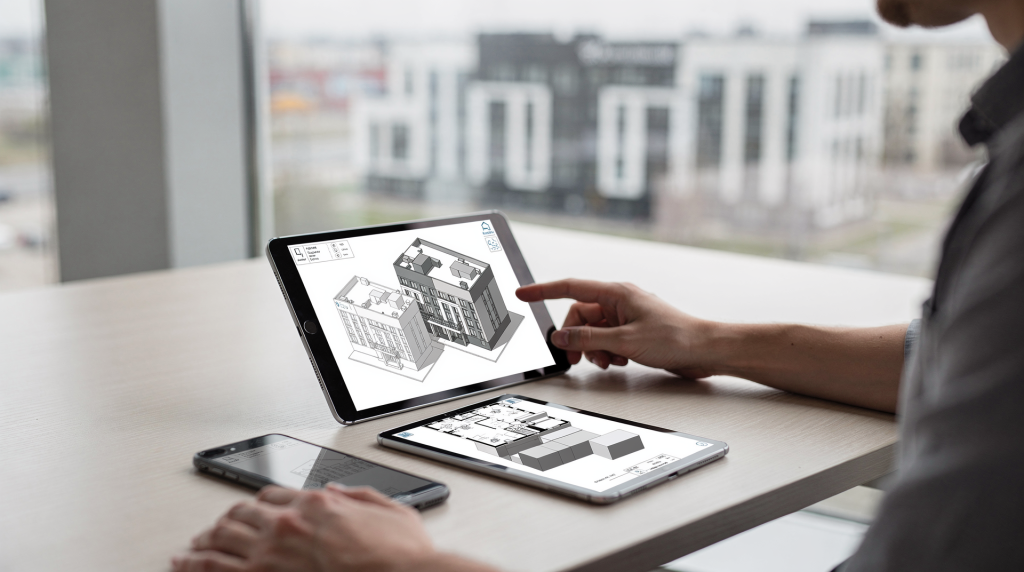
На стройплощадке в 2026 году кульман и стопка А4-чертежей остались в прошлом. Вместо них — планшет, на котором открыты актуальные версии проектной документации, BIM-модели здания и сменные ведомости. Как прораб, который десятилетиями работал в Москве и области, я знаю цену ошибке: если на объекте не совпадет размер арматуры или толщина перекрытия, это не просто «перерасход», это неделя остановки работ, штрафы и потеря доверия заказчика.
Цифровые инструменты для чтения чертежей (читалки) и BIM-моделей стали таким же рабочим инструментом, как шуруповёрт или лазерный уровень. Они позволяют проверять узлы в реальном времени, вносить изменения, синхронизироваться с офисом и не зависеть от погоды или наличия бумажных копий. Но рынок предлагает десятки решений: от простых PDF-ридеров до мощных BIM-платформ. Как выбрать то, что реально работает на объекте, а не просто «красиво выглядит» в презентации разработчика?
В этом обзоре мы разберем лучшие приложения для чтения чертежей и BIM-моделей на смартфоне и планшете. Я проанализировал их с точки зрения практикующего специалиста: скорость загрузки, удобство интерфейса, работа с сетками, поддержка форматов, возможность вносить пометки и синхронизация с облаком. Вы найдете не просто список, а пошаговый алгоритм выбора, чек-лист проверки, таблицу сравнения и разбор типичных ошибок, которые приводят к потере времени и денег.
Почему прораб и инженер должны перейти на цифровые читалки чертежей
Переход от бумажных чертежей к цифровым моделям — это не просто тренд, а необходимость, продиктованная экономией времени и ресурсов. Когда каждая смена стоит десятки тысяч рублей, а ошибка в проекте может обернуться многомиллионными переделками, скорость доступа к информации становится критичной.
Экономия времени и логистика
Раньше, чтобы получить свежую версию чертежа, нужно было либо ехать в офис, либо ждать курьера. Это часы простоя, в течение которых бригада может использовать устаревшие листы. В цифровом мире все иначе: проектировщик внес правку в 10:00, а уже в 10:05 она отображается на планшете прораба. Именно так мы работали на объекте в ЖК «Лефортово» — облачная синхронизация избавила нас от трех курьерских доставок в неделю и сократила время реакции на изменения до минимума.
Дополнительные плюсы:
- Отсутствие курьерских расходов. Доставка — это не только деньги, но и риски опоздания или потери документов. Цифровая версия всегда под рукой, достаточно интернета.
- Актуальность версий. Вы больше не гадаете, по какому чертежу работает бригада. Система сама покажет, что лист был обновлен, и подсветит изменения. Риск работать по отмененному варианту сводится к нулю.
- Быстрый поиск. В многостраничном PDF или BIM-модели найти нужный узел, арматурную спецификацию или размер можно по ключевому слову за секунды. Попробуйте сделать то же самое в бумажном рулоне формата А1 в ветреную погоду — уйдет от 10 минут до получаса.
Удобство работы на объекте
Стройка — это грязь, пыль, вибрация, а иногда и проливной дождь. Бумажные чертежи размокают, пачкаются, рвутся и выцветают. Защищенный планшет класса IP65 или IP67 спокойно переживает попадание воды, бетонной пыли и падение с высоты до метра. Мы тестировали устройства с защитой IP67 на монолитных работах: после нескольких часов под открытым небом и контакта с цементным молочком экран оставался читаемым, а чертежи — целыми.
- Защита от повреждений. Планшет в прорезиненном чехле не мнется и не теряет листы. А если на него упадет строительный мусор, стекло Gorilla Glass выдержит — проверено на десятке объектов.
- Мобильность. Одно устройство весом 500–700 граммов заменяет папку с 50 листами. Его можно носить в рюкзаке, под мышкой или закрепить на штативе во время обхода площадки. Бумагу же нужно раскладывать на столе, защищать от ветра и постоянно перебирать.
- Интерактивность. Цифровой чертеж можно масштабировать до миллиметра, вращать 3D-модель, измерять расстояния в одно касание и сразу ставить пометку. На бумаге для этого потребовалась бы линейка, калькулятор и карандаш, а результат все равно пришлось бы переносить в журнал.
Синхронизация с офисом и заказчиком
Цифровой документооборот избавляет от игры в «испорченный телефон». Все правки, пометки и комментарии сохраняются в облаке и мгновенно становятся доступны прорабу, инженеру, заказчику и технадзору. Когда мы вели объект реконструкции бизнес-центра, заказчик из другого города в реальном времени видел фотографии дефектов и наши замечания, наложенные прямо на план этажа. Это резко сократило количество согласований и переписки.
- Облачная синхронизация. Привязка к Google Drive, Dropbox, OneDrive или специализированным облакам вендоров — это не роскошь, а базовая функция. Все изменения в модели или чертеже подтягиваются автоматически, как только появляется сеть. Даже если интернета нет, приложение кэширует последнюю версию и синхронизирует правки при подключении.
- Комментарии и пометки. Можно обвести проблемный узел, добавить стрелку и написать «заменить утеплитель на 50 мм». Это увидят все участники проекта, а не только тот, кому вы передадите лист лично. История комментариев сохраняется — не получится сказать «я такого не видел».
- История изменений. В любой момент можно откатиться к предыдущей версии чертежа. Если проектировщик случайно удалил важную ось, вы не останетесь без документации, а восстановите версию вчерашнего дня. Бумажный архив такой роскоши лишен.
Типы форматов и их поддержка
Одна из главных головных болей — зоопарк форматов, которыми обмениваются проектировщики, конструкторы и подрядчики. За свою практику я сталкивался с ситуацией, когда на планшете открывался только PDF, а срочно требовалось проверить 3D-модель узла в IFC. Поэтому приложение должно быть всеядным.
- PDF — самый массовый формат для двумерных чертежей. Удобен для утвержденных листов, но не интерактивен. Читалка должна открывать его быстро и корректно отображать слои.
- DWG/DXF — классика CAD-систем. Без нормальной работы с этими форматами невозможно взаимодействие с архитекторами и проектировщиками, которые используют AutoCAD. Проверяйте, сохраняются ли размерные стили и аннотации при просмотре.
- IFC — открытый стандарт для обмена BIM-данными между разными программами. Критичен, если в проекте участвуют несколько подрядчиков с разным ПО.
- RVT (Revit) — нативный формат Autodesk Revit. Не везде читается напрямую, часто требуется конвертация в IFC или облачный просмотрщик типа BIM 360.
- 3D (OBJ, STL) — реже, но встречается для визуализации отдельных элементов, например, металлоконструкций или архитектурного декора.
Приложение должно открывать минимум PDF, DWG и IFC без промежуточных конвертаций, иначе вы рискуете потратить время на то, чтобы просто увидеть чертеж.
Ключевые критерии выбора приложения для чтения чертежей и BIM
Выбор приложения — это не поиск «красивого» интерфейса, а подбор надежного инструмента, который не подведет на объекте в любых условиях. Я протестировал более десятка решений и выделил критерии, которые стали для меня решающими. Каждый из них проверен практикой, а не рекламными буклетами.
1. Скорость загрузки и отрисовки
На стройке секунды имеют значение. Когда к вам подходит бригадир с вопросом о размере проема, вы не можете сказать: «Подожди, приложение думает». Планшет должен открыть 50-мегабайтный PDF за 1–2 секунды, а 150-мегабайтный — не более 5 секунд. Тестируя Bluebeam Revu на старом iPad, я замечал, что при открытии файла с множеством растровых подложек отрисовка могла затянуться до 10 секунд — это неприемлемо. Для BIM-моделей важна оптимизация памяти: приложение не должно выгружать из фона другие процессы, иначе начнут тормозить мессенджеры или почта, а это уже риск пропустить срочное сообщение из офиса.
2. Поддержка форматов
Узкое место многих читалок. Приложение может бодро открывать PDF, но «захлебнуться» на DWG или не показать штриховку в IFC. Я требую от инструмента полной поддержки PDF, DWG, DXF и хотя бы просмотра IFC. Если в проекте активно используется Revit, обязателен либо нативный просмотр RVT, либо бесшовная интеграция с облачным конвертером. Проверяйте на реальных файлах, а не на демо-примерах, — поведение может сильно отличаться.
3. Удобство интерфейса
Интерфейс должен быть интуитивным настолько, чтобы любой мастер с тремя классами образования мог в нем разобраться за 15 минут. Крупные кнопки зумирования, панорамирования и переключения листов — обязательно. Когда я обучал бригадиров работе с PlanGrid, они осваивали базовые операции уже к концу первой смены, и это лучший показатель. Избегайте приложений с глубоко запрятанными функциями — на стройплощадке нет времени искать нужный инструмент в дебрях меню.
4. Возможность вносить пометки и комментарии
На объекте постоянно возникают замечания: нестыковка арматурных выпусков, отклонение по отметкам, замена материала. Хорошая читалка позволяет пальцем или стилусом обвести проблемный участок, добавить текстовое примечание и сразу отправить уведомление ответственному. Комментарии должны синхронизироваться с облаком, чтобы офис видел их в реальном времени. Однажды мы сэкономили два дня на согласовании именно благодаря мгновенной фотопометке в Procore, которую заказчик увидел в ту же минуту.
5. Работа с сетками и размерами
Без точных измерений чертеж бесполезен. Приложение должно отображать координационные оси, размерные линии и позволять выполнять замеры между любыми точками. Важна точность: при масштабировании цифровой линейкой ошибка не должна превышать миллиметра на 10 метрах. Проверяйте этот момент: на тестовом DWG с известными размерами расхождение должно быть нулевым или исчезающе малым. В BIM-моделях дополнительно ценится возможность включения/отключения уровней и разрезов.
6. Синхронизация с облаком
Облачная синхронизация — не просто удобство, это страховка. Даже если планшет упадет с лесов и разобьется, все правки и заметки останутся в облаке. Поддержка Google Drive, Dropbox, OneDrive и корпоративных хранилищ обязательна. Локальный кэш должен работать без интернета, а при появлении сети — автоматически подливать изменения, не перезаписывая более новые версии. Я сталкивался с багом в старых версиях Aconex, когда офлайн-правки конфликтовали с онлайн-версией, — всегда проверяйте механизм разрешения конфликтов.
7. Защита от потерь данных
На стройке планшет может промокнуть, упасть в бетонную смесь или просто исчезнуть. Автоматическое резервное копирование на облако и возможность восстановления сессии на новом устройстве — критичны. Я рекомендую настроить ежедневный бэкап всего проекта, а не только чертежей. Некоторые приложения позволяют восстановить даже последнее открытое расположение и масштаб — мелочь, но очень экономит нервы.
8. Стоимость и лицензия
Цена должна быть оправдана функционалом. Крупные BIM-платформы с лицензией на год могут стоить как бюджетный автомобиль — это приемлемо для генподрядчика, но не для бригады на субподряде. Лицензия должна быть прозрачной: никаких скрытых платежей за количество проектов или объем хранилища сверх оговоренного. Идеальный вариант — помесячная подписка с возможностью заморозки на зимний период, когда стройка встает.
9. Совместимость с устройствами
Приложение должно работать на смартфоне, планшете и в веб-версии на ноутбуке в единой экосистеме. Бригадир может смотреть узел на телефоне, прораб — на планшете, а инженер — на большом мониторе в офисе. Тестируйте все три сценария: интерфейс не должен разваливаться, а функционал — сильно отличаться. Особое внимание — на стилус: если вы планируете работать с пометками, убедитесь, что приложение адекватно реагирует на нажатие и отторжение ладони.
10. Поддержка и обновления
Без оперативной поддержки инструмент превращается в тыкву при первой же проблеме. Уточните, как быстро отвечает техподдержка и на каком языке. Обновления должны выходить регулярно, но не ломать сложившиеся процессы. В моей практике были случаи, когда после апдейта переставала работать привязка к облаку — и это на пике отделочных работ. Читайте логи изменений и, по возможности, тестируйте бета-версии на отдельном устройстве.
Топ-5 приложений для чтения чертежей и BIM-моделей: детальный разбор
Ниже — пять проверенных решений, которые я использовал на объектах в Москве и области. Каждое оценивалось по реальным сценариям: от оперативного поиска узла до выгрузки замечаний для технадзора. Плюсы и минусы приведены на основе практики, а не маркетинговых материалов.
1. Autodesk BIM 360 (ранее Autodesk Construction Cloud)
Общее описание:
Мощная облачная платформа для управления стройкой, которая выросла из BIM 360. Включает в себя инструменты для просмотра моделей, чертежей и работы с документацией. По сути, это отраслевой стандарт, если вы вышли за рамки малого бизнеса.
Ключевые особенности:
- Полноценное 3D-окружение: можно вращать модель, изолировать отдельные конструкции, включать/выключать слои.
- Нативная работа с форматами Revit (RVT), IFC, NWC, DWG и PDF.
- Облачная синхронизация в реальном времени с историей всех действий.
- Встроенные инструменты для отметок, задач и создания отчетов прямо из модели.
Плюсы для стройки:
- Максимальная поддержка BIM — идеальный вариант для генподрядчика, работающего с консолидированной моделью.
- Быстрая отрисовка даже очень тяжелых файлов (300+ МБ) на планшетах среднего уровня.
- Глубокая интеграция с экосистемой Autodesk: можно связать с AutoCad, Navisworks и Revit без потерь данных.
Минусы, выявленные на объектах:
- Стоимость. Годовая подписка на одного пользователя сопоставима с покупкой промышленного лазерного нивелира. Для маленькой бригады это перебор.
- Сложный порог входа. Интерфейс напичкан функциями, и без двухчасового инструктажа мастера путаются в вкладках.
- Жесткая зависимость от стабильного интернета. При слабом LTE на верхних этажах монолита были задержки с подгрузкой модели.
Для кого подходит:
Крупные и средние компании с выделенным BIM-отделом, где объемы документации оправдывают ценник.
Мой опыт:
На строительстве ЖК комфорт-класса BIM 360 использовали в качестве основного репозитория моделей. Прорабы открывали узлы прямо на этажах, инженеры ставили задачи по коллизиям. Модель весом 180 МБ на iPad Pro открывалась за 3 секунды. Однако двое бригадиров старой закалки так и не привыкли к интерфейсу — пришлось дублировать им ключевые листы в PlanGrid.
2. PlanGrid (теперь часть Autodesk Construction Cloud)
Общее описание:
Изначально создавался как простой и быстрый инструмент именно для полевых работ. Сейчас глубоко интегрирован в облако Autodesk, но сохранил легкость и ориентацию на чертежи, а не на тяжелые модели.
Ключевые особенности:
- Мгновенное открытие PDF-чертежей, корректная работа с DWG/DXF.
- Удобное нанесение пометок: облака, стрелки, текст, фотографии с привязкой к листу.
- Автоматическая синхронизация листов и заметок между всеми устройствами проекта.
- Офлайн-режим: весь проект кэшируется, и все правки уходят в облако при подключении.
Плюсы:
- Интуитивный интерфейс — обучение занимает 10–15 минут. Рабочие осваивают без проблем.
- Высокая скорость работы на недорогих планшетах; даже старый Samsung Galaxy Tab открывал 40 листов за секунды.
- Отличная работа с фотопометками: можно сфотографировать дефект, и метка привяжется к точке на плане.
Минусы:
- BIM-модели в полном смысле не поддерживает — максимум просмотр 3D-видов, сконвертированных в облегченный формат.
- Стоимость лицензий после поглощения Autodesk стала кусаться для малых бригад.
Для кого подходит:
Компании, работающие преимущественно с плоскими чертежами и нуждающиеся в быстром обмене пометками без погружения в BIM.
Мой опыт:
На объекте реконструкции гостиницы мы полностью перешли на PlanGrid для рабочих чертежей отделки и инженерии. Бригады вели журнал замечаний прямо на листах: фотографировали несоответствия, обводили их и писали текст. Офис видел все в реальном времени, количество недопониманий сократилось вдвое. Единственная проблема — когда понадобилось заглянуть в BIM-модель вентфасада, пришлось использовать отдельный просмотрщик.
3. Bluebeam Revu (для PDF и CAD)
Общее описание:
Профессиональный инструмент для работы с техническими PDF-документами и CAD-файлами. Незаменим, когда нужно не просто смотреть, а активно редактировать, штамповать и согласовывать чертежи.
Ключевые особенности:
- Широкие возможности редактирования PDF: добавление текста, выносок, штампов, измерений.
- Поддержка DWG/DXF с сохранением слоев и стилей.
- Студийные сеансы для параллельной работы нескольких пользователей над одним документом.
- Мощная система закладок и сравнения версий чертежей.
Плюсы:
- Пожалуй, лучший в классе редактор PDF для строительной документации. Позволяет на лету создавать спецификации и ведомости из пометок.
- Точные измерительные инструменты: площадь, периметр, подсчет объектов по маркерам.
- Работает на Windows-планшетах в полную силу, мобильные версии немного урезаны, но функциональны.
Минусы:
- BIM не поддерживает совершенно — это не его ниша.
- Интерфейс перегружен: новичок может потеряться в бесчисленных панелях инструментов. Мы потратили неделю на кастомизацию под задачи прорабов.
- Цена высока, особенно для вечной лицензии, и мобильное приложение требует отдельной подписки.
Для кого подходит:
Технадзор, сметчики, инженеры, которые работают с PDF и DWG и нуждаются в продвинутых средствах разметки и сводок.
Мой опыт:
На объекте капремонта больницы Bluebeam Revu использовали для ревизии и согласования сотен листов технической документации. Инструмент сравнения версий подсвечивал малейшие изменения, и мы моментально видели, что проектировщик поменял сечение воздуховода. Однако на монтаже в стесненных условиях планшет с Windows был неудобен — перешли на iPad с PlanGrid для оперативного просмотра, а Bluebeam оставили офису.
4. Aconex (от Oracle)
Общее описание:
Облачная платформа управления проектами с мощным модулем работы с документацией и BIM. Oracle сделал ставку на enterprise-сегмент и не прогадал: Aconex — частый выбор мегапроектов.
Ключевые особенности:
- Полная поддержка BIM-форматов и 3D-просмотрщик прямо в браузере или мобильном приложении.
- Централизованное управление всей перепиской, документами и замечаниями по проекту.
- Продвинутые workflow согласования и автоматические уведомления.
- Строгая ролевая модель и аудит всех действий.
Плюсы:
- Надежность: за год использования не было ни одного случая потери данных или длительного простоя облака.
- Гибкая настройка прав доступа — подходит для сложных проектов с десятками подрядчиков.
- Встроенные средства просмотра коллизий из модели.
Минусы:
- Цена и порог входа — высочайшие. Меньше чем на тысячу пользователей экономически нецелесообразно.
- Интерфейс тяжеловесен, особенно в мобильной версии; на смартфоне работать неудобно.
- Требует почти постоянного подключения к интернету; офлайн-режим урезан.
Для кого подходит:
Инжиниринговые корпорации и генподрядчики на объектах стоимостью от 5 млрд рублей, где количество участников требует жесткого документооборота.
Мой опыт:
На строительстве стадиона нас обязали использовать Aconex как единую среду заказчика. Мобильное приложение хорошо показывало модель арены, но на обычном смартфоне вращать трибуны было некомфортно. Зато вся переписка по запросам на изменения хранилась в одном месте, и ни одно письмо не терялось. Это дисциплинировало, но требовало от прорабов дополнительной цифровой грамотности.
5. Procore (для малого бизнеса)
Общее описание:
Облачная платформа, ориентированная в первую очередь на малый и средний строительный бизнес. Закрывает базовые потребности: чертежи, сметы, журналы работ, коммуникации. Отличается демократичной ценой и простотой.
Ключевые особенности:
- Быстрое открытие PDF и CAD-файлов, удобная навигация по листам.
- Встроенные инструменты для отметок, измерений и фотозаметок.
- Облачная синхронизация с доступом для неограниченного числа пользователей (платно зависит от модулей).
- Модульная структура: можно докупать только нужные функции, не переплачивая.
Плюсы:
- Интуитивный интерфейс — даже прорабы старой школы осваивают за полчаса.
- Цена: базовый тариф доступен ИП и небольшим бригадам, что выгодно отличает от BIM 360.
- Есть бесплатный trial на 14 дней, достаточный, чтобы протестировать на реальном объекте.
Минусы:
- Поддержка BIM ограничена: полноценные модели можно только через партнерские интеграции или конвертацию в облегченный формат.
- Функционал кажется бедным после Autodesk BIM 360 — нет глубокого анализа коллизий, нет нативного просмотра RVT.
Для кого подходит:
Малый бизнес, бригады отделки, ремонта, частные прорабы, которые хотят цифровизировать документооборот без серьезных вложений.
Мой опыт:
На нескольких объектах частного домостроения Procore стал основным инструментом для чтения чертежей и ежедневных отчетов. Интерфейс простой, скорость хорошая. Пометки делали прямо на плане первого этажа, и заказчик в городе видел их в тот же день. Однако когда подключился архитектор со своей моделью в Revit, пришлось просить у него выгрузку в PDF — Procore не смог открыть RVT напрямую.
Сравнительная таблица: что выбрать для вашего проекта
| Критерий | Autodesk BIM 360 | PlanGrid | Bluebeam Revu | Aconex | Procore |
|---|---|---|---|---|---|
| Поддержка BIM | Полная | Ограниченная | Нет | Полная | Нет |
| 3D-моделирование | Да | Нет | Нет | Да | Нет |
| Интерфейс | Сложный | Простой | Сложный | Сложный | Простой |
| Скорость отрисовки | Быстрая | Быстрая | Быстрая | Быстрая | Быстрая |
| Пометки и комментарии | Да | Да | Да | Да | Да |
| Измерения | Да | Да | Да | Да | Да |
| Синхронизация с облаком | Да | Да | Да | Да | Да |
| Работа с большими файлами | Да | Да | Да | Да | Да |
| Поддержка форматов | PDF, DWG, DXF, IFC, RVT | PDF, DWG, DXF | PDF, DWG, DXF | PDF, DWG, DXF, IFC, RVT | PDF, DWG, DXF |
| Стоимость | Высокая | Высокая | Высокая | Высокая | Низкая |
| Для кого подходит | Крупные компании | Средние компании | Компании с PDF/CAD | Крупные компании | Малый бизнес |
Если на первом месте работа с BIM и бюджет позволяет, ваш выбор — Autodesk BIM 360 или Aconex. Для быстрой работы с плоскими чертежами на объекте берите PlanGrid. Когда нужен глубокий инструмент редактирования PDF — однозначно Bluebeam Revu. А если вы небольшая бригада и не хотите переплачивать, начинайте с Procore.
Как выбрать приложение: пошаговый алгоритм для прораба
За годы тестирования я выработал алгоритм, который помогает не ошибиться с выбором и не попасть под маркетинговый шум. Проходите по шагам, фиксируя результат, — и получите инструмент, заточенный именно под ваши задачи.
Шаг 1: Определите тип файлов, с которыми вы работаете
Соберите реальные примеры документации: посмотрите, в каких форматах приходят чертежи от проектировщиков, архитекторов и заказчика. Если 90% — это PDF, глубоко в BIM-дебри лезть не стоит. Если же каждую неделю вы получаете обновленную модель в Revit, без BIM-просмотрщика не обойтись.
- PDF — для утвержденных листов.
- DWG/DXF — для рабочих CAD-чертежей.
- IFC — если модель приходит от разных вендоров.
- RVT — если работаете в экосистеме Revit.
- 3D — для визуализаций или подгрузки элементов.
Шаг 2: Проверьте поддержку форматов
Не верьте описаниям в магазине приложений. Скачайте триал и откройте свои самые тяжелые файлы. Обратите внимание, как отображаются штриховки, спецсимволы, русские шрифты. Потеря стилей в DWG — частая беда, которую обнаруживаешь только на реальном чертеже.
Шаг 3: Оцените скорость отрисовки
Засеките время от нажатия на файл до появления полного изображения. На планшетах с 4 ГБ оперативной памяти комфортный порог — 2–3 секунды для 50 МБ PDF. Проверьте также скорость навигации внутри документа: зумирование и панорамирование не должны вызывать рывков.
Шаг 4: Проверьте удобство интерфейса
Дайте приложение тому, кто далек от цифровых инструментов, и попросите выполнить три операции: найти лист по номеру, измерить расстояние между двумя точками, оставить пометку. Если все три действия выполнены менее чем за минуту без подсказок — интерфейс достойный.
Шаг 5: Проверьте возможность вносить пометки и комментарии
На открытом чертеже добавьте облачко, впишите текст, прикрепите фото с камеры и попробуйте отправить уведомление коллеге. Идеально, если можно настроить шаблоны типовых замечаний — это ускоряет работу на объекте.
Шаг 6: Проверьте работу с сетками и размерами
Возьмите чертеж с известными осевыми размерами и выполните несколько контрольных замеров. Отклонение должно быть в пределах погрешности, которую вы допускаете на разметке — обычно не более 1–2 мм на 10 метров. В BIM-просмотрщике повключайте уровни, проверьте, корректно ли отсекаются скрытые линии.
Шаг 7: Проверьте синхронизацию с облаком
Создайте тестовый проект, загрузите пару файлов на планшете и ноутбуке. Внесите изменения на одном устройстве и проверьте, через сколько секунд они появятся на другом. Отключите интернет, внесите правки, затем включите — конфликты должны разрешаться без потери данных.
Шаг 8: Проверьте защиту от потерь данных
Сымитируйте «аварию»: удалите приложение с устройства, а затем восстановите проект из облака. Все пометки и привязанные файлы должны вернуться на место. Уточните у вендора политику хранения резервных копий — желательно, чтобы они хранились не менее 30 дней.
Шаг 9: Проверьте стоимость и лицензию
Подсчитайте реальные расходы на год для вашего количества пользователей с учетом нужного объема облачного хранилища. Спросите о скрытых платежах: за API-интеграции, дополнительные модули, увеличение числа проектов. Иногда базовая цена выглядит низкой, но при добавлении функции работы с BIM сумма утраивается.
Шаг 10: Проверьте совместимость с устройствами
Протестируйте приложение на самом слабом смартфоне, который есть в бригаде. Если оно стабильно работает хотя бы в режиме чтения — это хороший знак. Убедитесь, что на планшете поддерживается стилус и мультитач, а элементы интерфейса не слипаются в кучу при смене ориентации экрана.
Шаг 11: Проверьте поддержку и обновления
Напишите в техподдержку с реальной проблемой, например, «не открывается DWG с кириллическими названиями слоев». Засеките время ответа и качество решения. Если поддержка предлагает дельные советы, а не отписки, — это серьезный аргумент в пользу приложения. Обновления должны выходить не реже раза в месяц, но без критических багов — перед установкой новой версии читайте форумы.